前言
继上文,由于是一个计科专业的学生,计算机网络肯定是一门必不可缺的专业课,模拟器的话肯定要在思科和华为之间二选一啦,当然我们用的是ENSP。很多大学生上课不一定能完成实验,那么肯定要在本地装上ENSP这个软件。这里给大家分享一些安装中遇到的问题和解决方案。
安装

首先就是准备好这四个安装包,然后最好按照WinPcap Wireshark VirtualBox ENSP这样的顺序来进行安装
需要注意的点主要是在安装Wireshark的时候会提示你安装一些别的抓包驱动比如Npcap等 请注意不要勾选,不然后面可能会导致一些其他的问题
WinPcap的话提示不兼容右键在属性中选择以兼容模式运行即可 Win7/8任意
然后是VirtualBox在安装中可能会出现以下的问题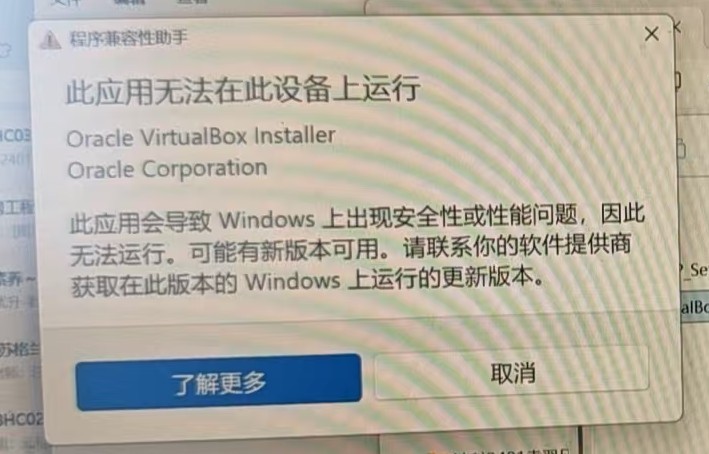
这里其实是万恶的Windows Defender的问题
在开始菜单的搜索框中搜索Windows 安全中心,打开后如下,选择设备安全性,在跳转的页面选择内核隔离详细信息,关闭内核完整性即可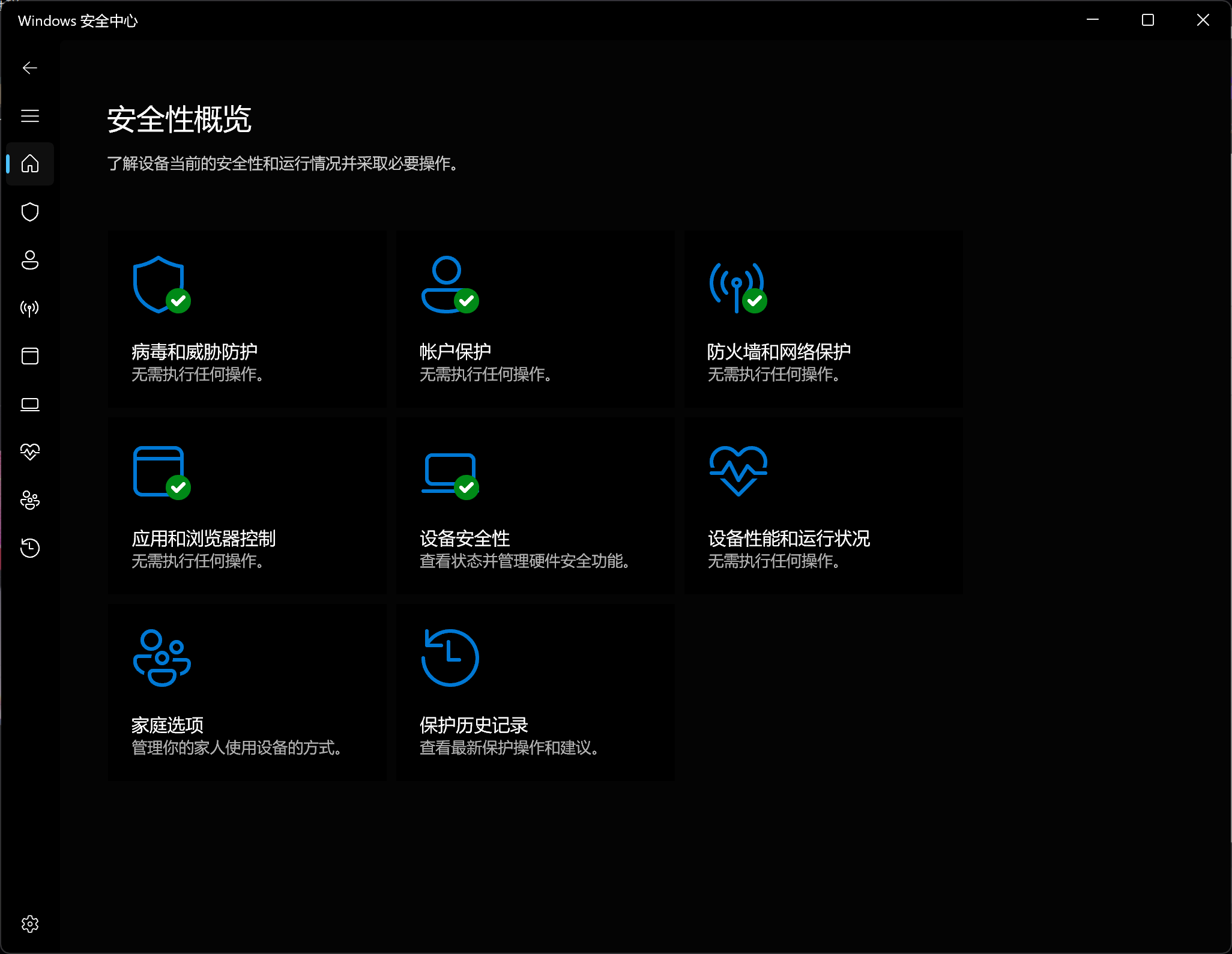
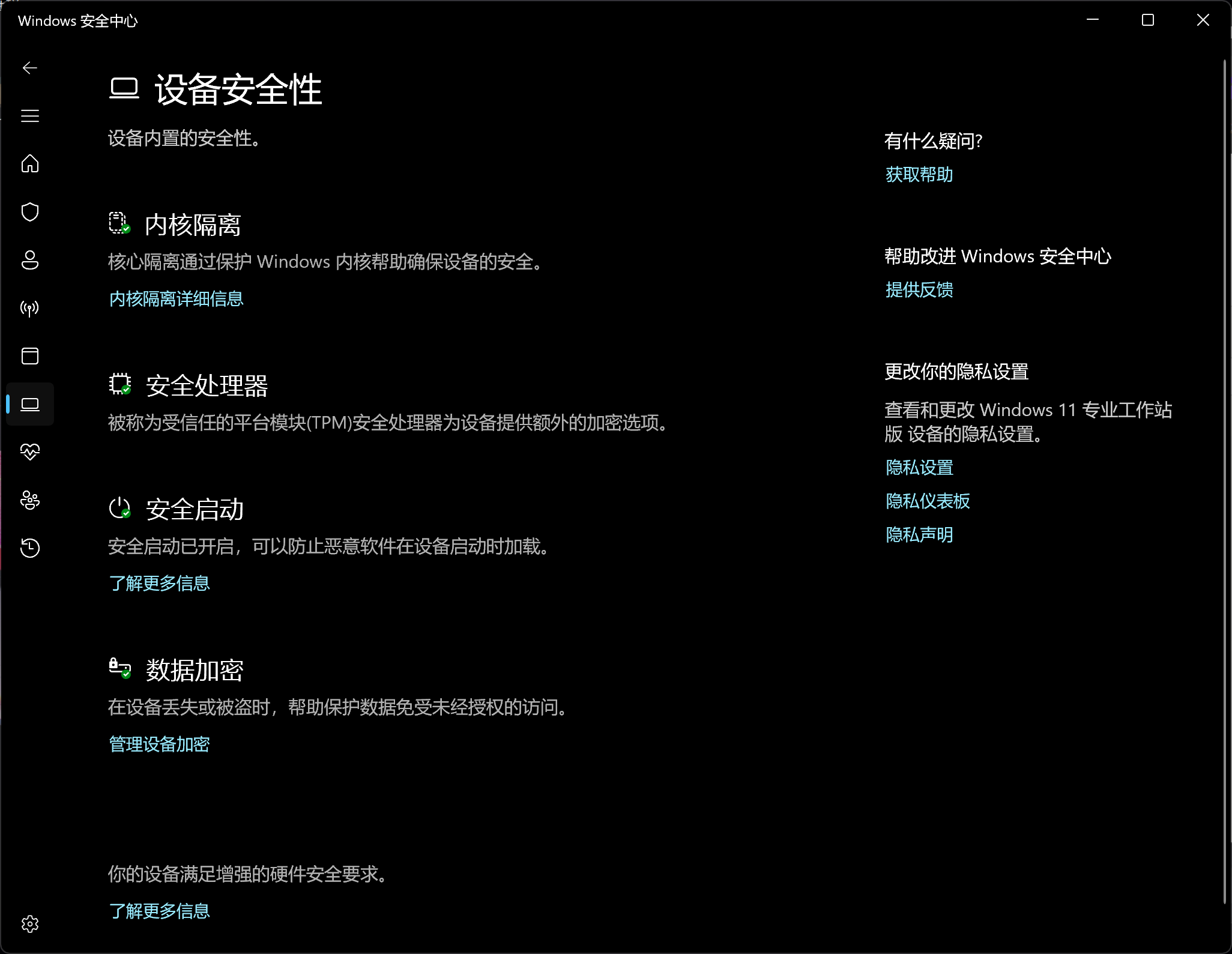
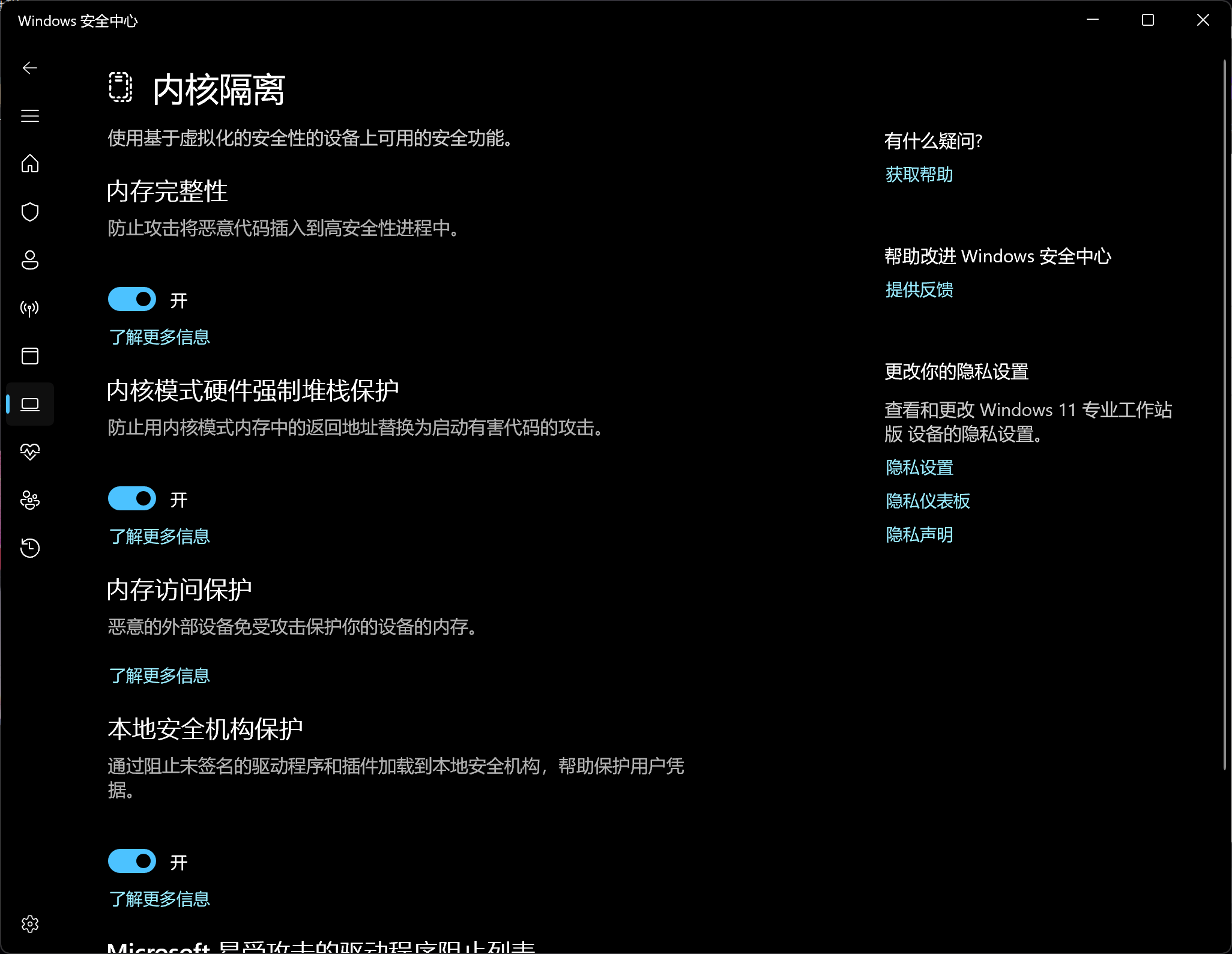
然后就可以正常安装了
启动错误
这个应该是大多数Win11/10用户报错的点,下面给大家说一下解决方案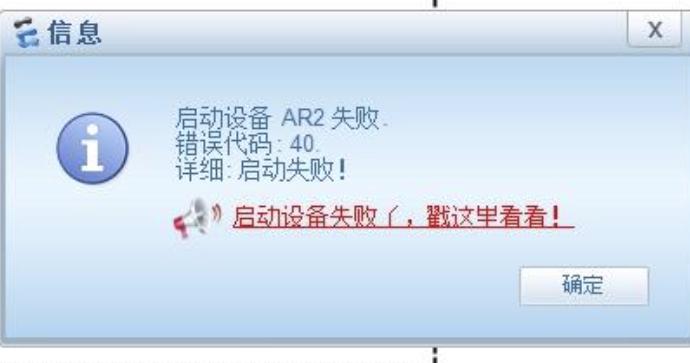
具体就是你在启动路由器设备的时候会提示错误代码40
解决方案1
先打开VirtualBox删除一下所有的虚拟机设备
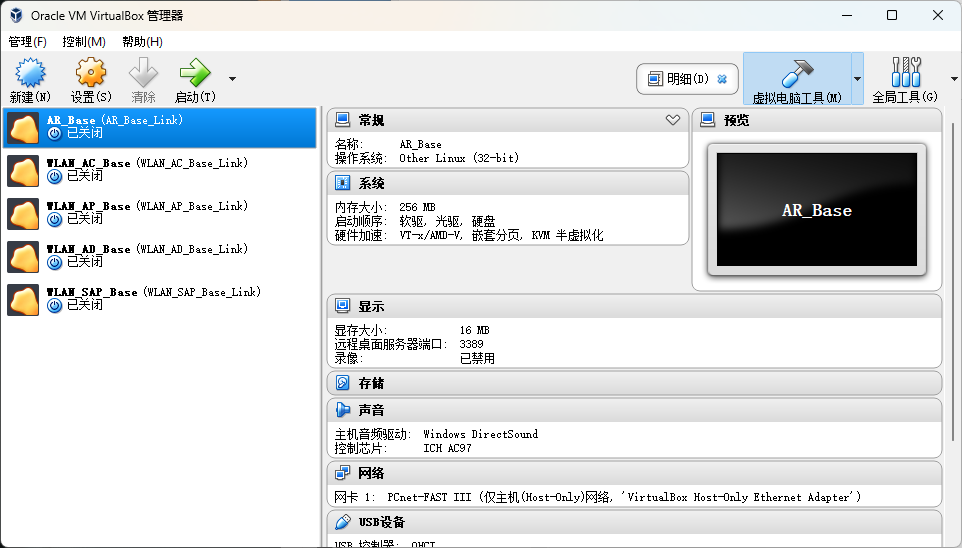
然后打开ENSP,按照图上的操作选择菜单-工具-注册设备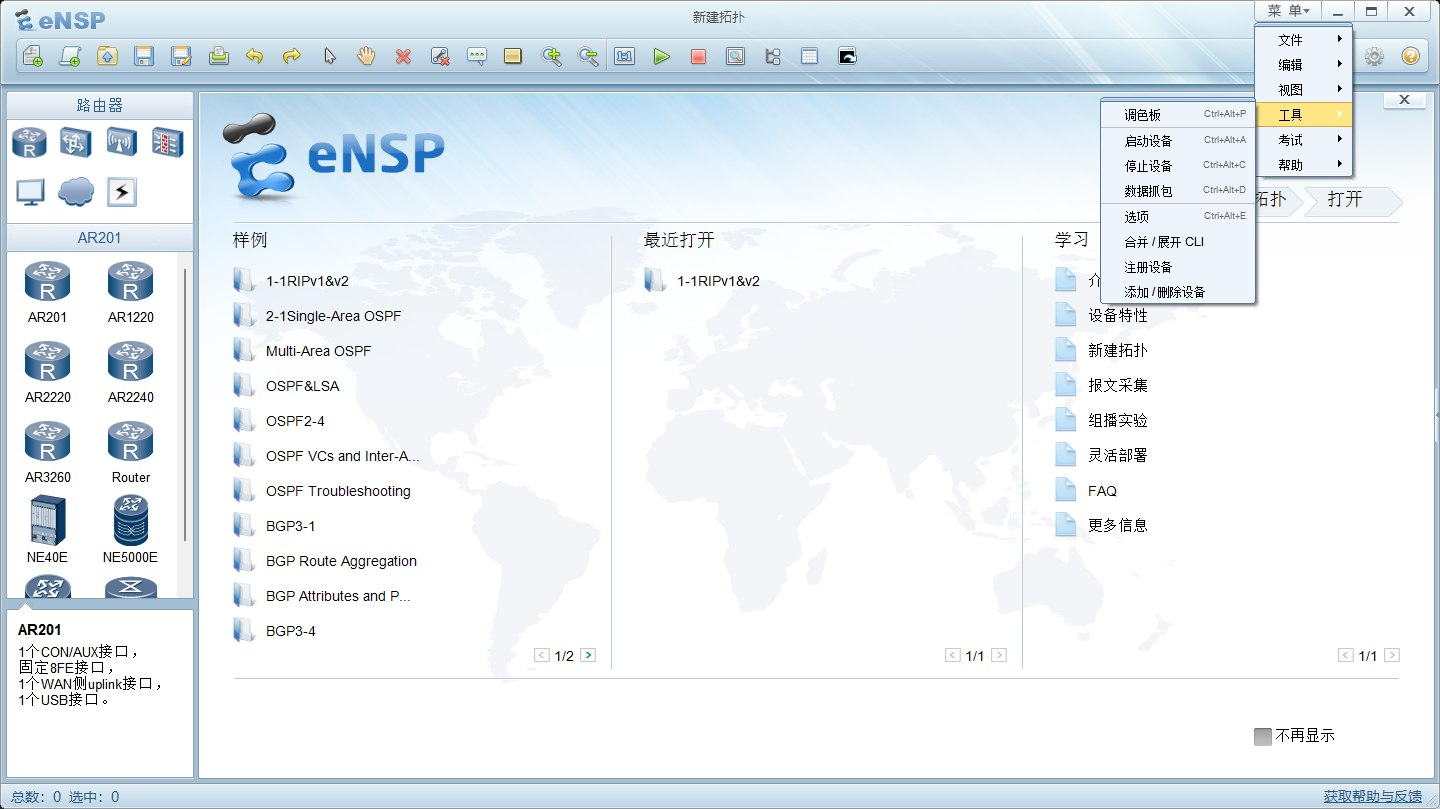
选中所有设备点击注册即可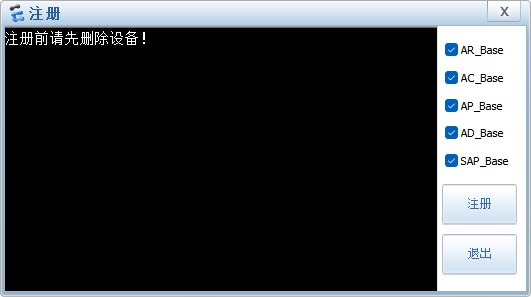
这样会解决一部分人的问题
解决方法二
如果到了这步可能就有些麻烦了
打开VirtualBox启动一下AR_BASE这个虚拟机
然后会发现启动不了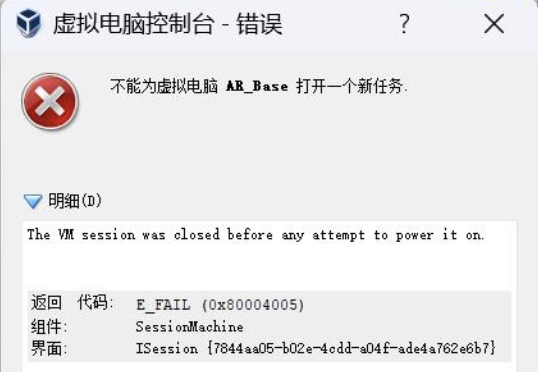
提示是
The VM session was closed before any attempt to power it on.这时候请关闭VirtualBox,重新以管理员权限打开它,再次启动AR_BASE这个虚拟机,这时候会发现提示变成了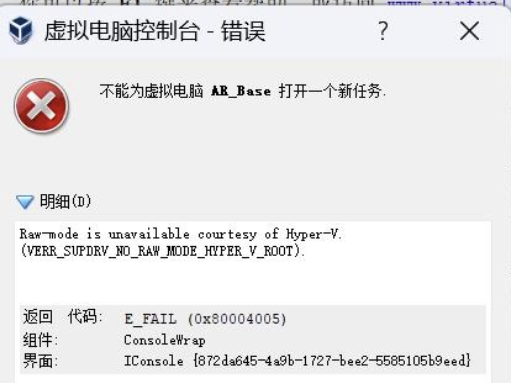
Raw-mode is unavailable courtesy of Hyper-V. (VERR_SUPDRV_NO_RAW_MODE_HYPER_V_ROOT).这个基本是就是Hyper-V导致的系统干扰了,先来到控制面板,打开程序-启用或关闭的Windows功能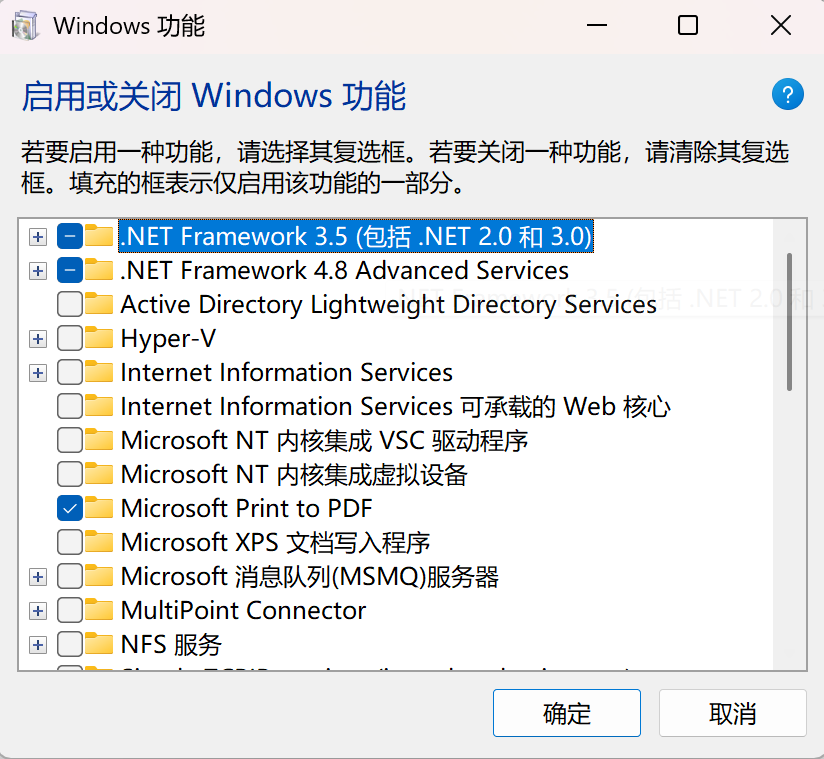
如果发现Hyper-V是勾选的,请取消勾选并保存,这一步等同于
DISM /Online /Disable-Feature:Microsoft-Hyper-V然后在Powershell下关闭Hyper-V的加载
bcdedit /set hypervisorlaunchtype off重启使其生效
这一步还不行的话那就是更麻烦的问题了
解决方案3
这一步通常是系统晚于Windows 24H2更新之后导致的了
你在网上找到的方案无非告诉你是下面这个问题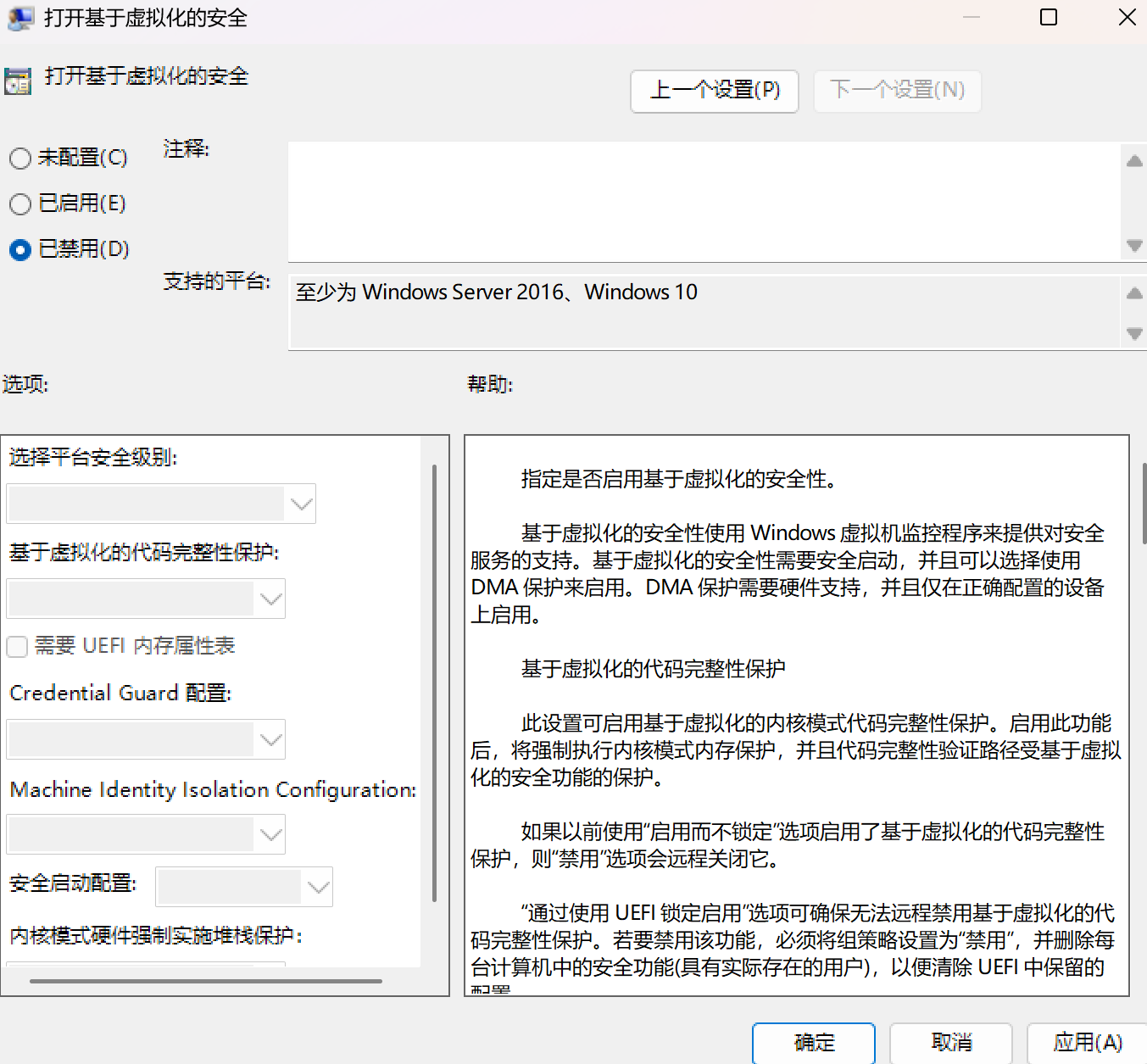
但是即使提示已禁用了也还是无法启用
这时候请你在开始菜单的搜索框中搜索系统信息,打开并拉到最下面,你会发现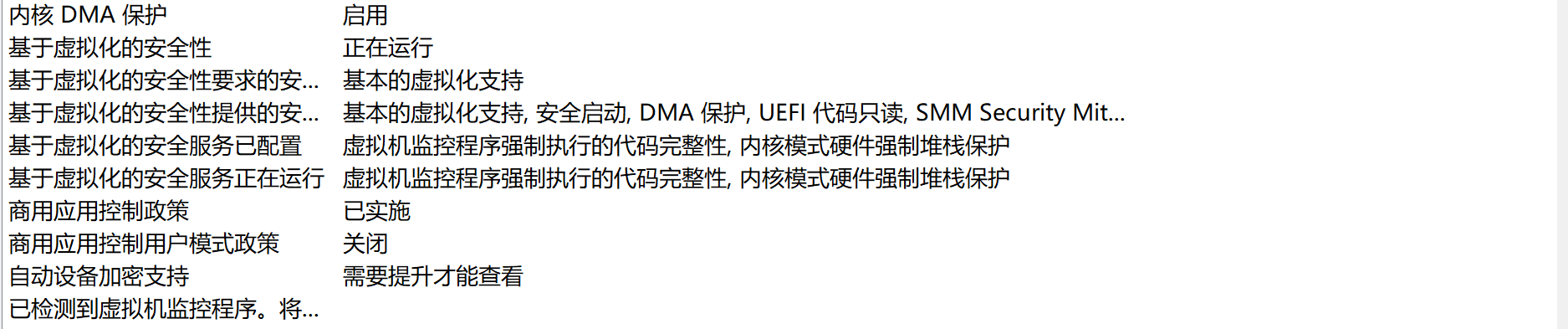
这是因为在升级 Windows 11 至 24H2 版本后,因 Microsoft 为所有全新安装和升级的 Windows 11 默认开启了 Device/Credential Guard 功能,且该功能会调用 Hyper-V 功能(即基于虚拟化的安全性功能),导致部分用户会遇到无法关闭 Hyper-V 的情况,我们需要操作下面的步骤来关闭它
第一步,从 Microsoft 下载中心下载 Device Guard and Credential Guard hardware readiness tool,并解压至空白文件夹:点击访问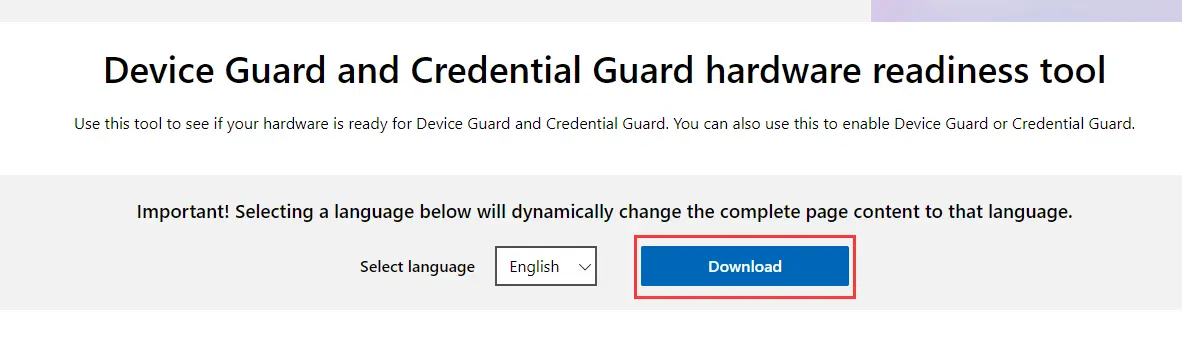
第二步,鼠标右键点击 Windows 菜单,Windows 11 选择终端管理员,Windows 10 选择 Windows PowerShell(管理员),并确保终端运行的 Shell 为 PowerShell;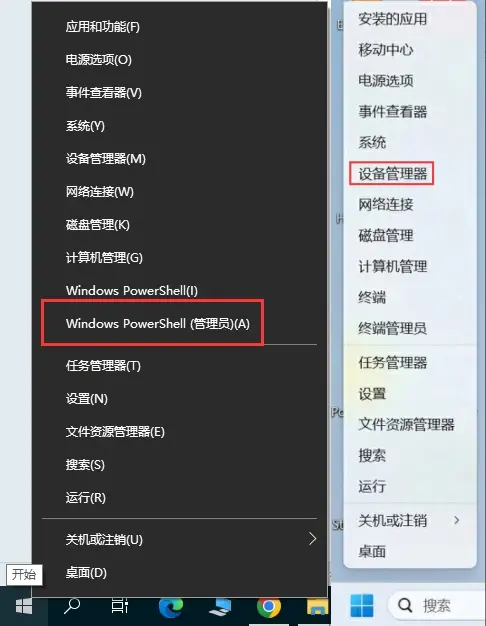
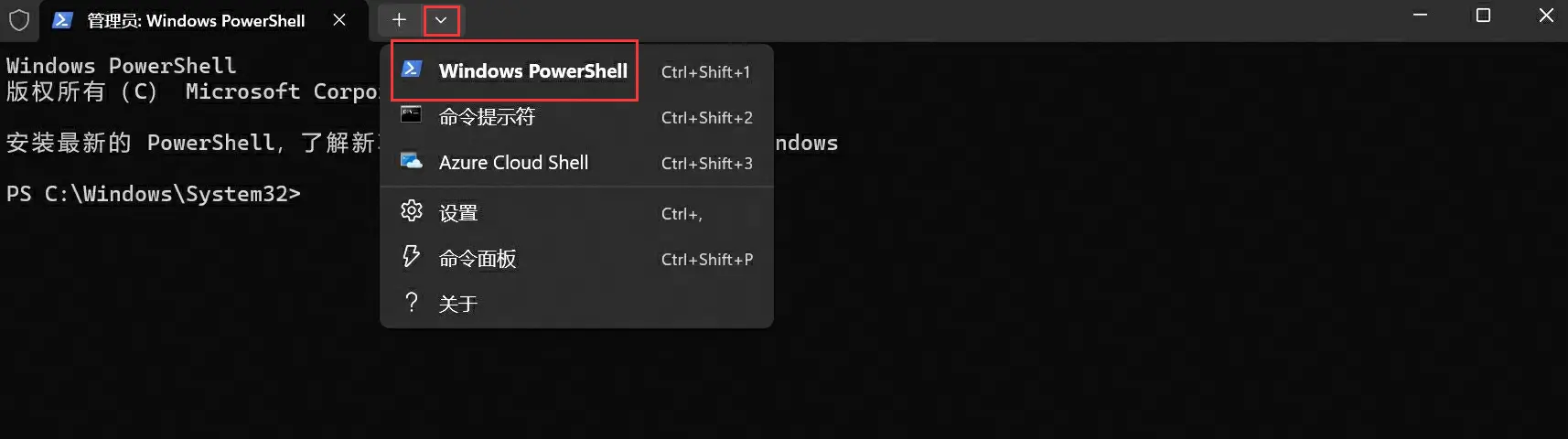
第三步,打开解压的文件夹,点击文件夹上方的地址栏,复制地址内容,之后在终端或 PowerShell 中输入 cd,按下空格后粘贴复制到剪切板的路径,并按下回车,切换到对应文件夹目录路径。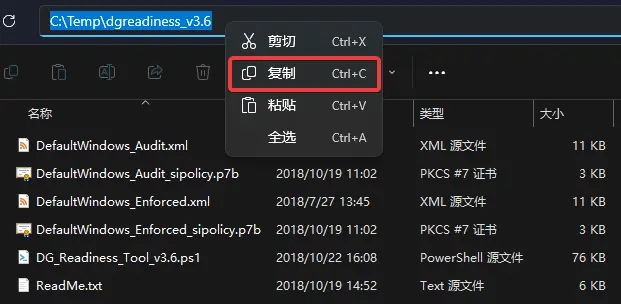
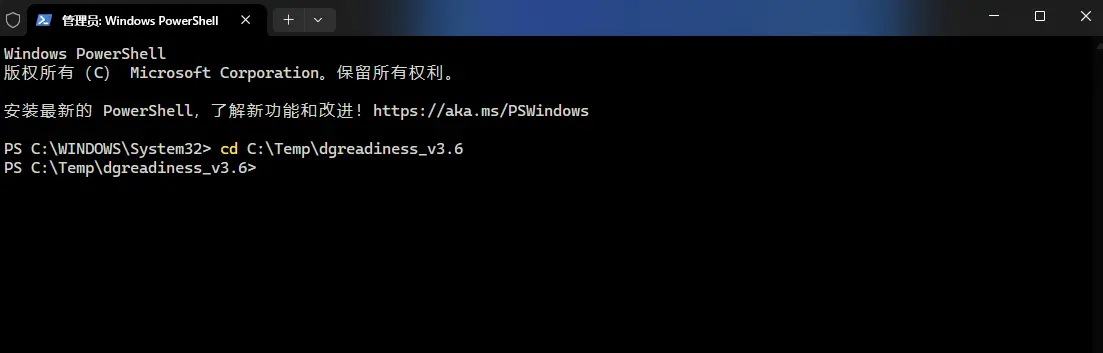
第四步,切换目录路径后,输入以下代码并按下回车:
.\DG_Readiness_Tool_v3.6.ps1 -Disable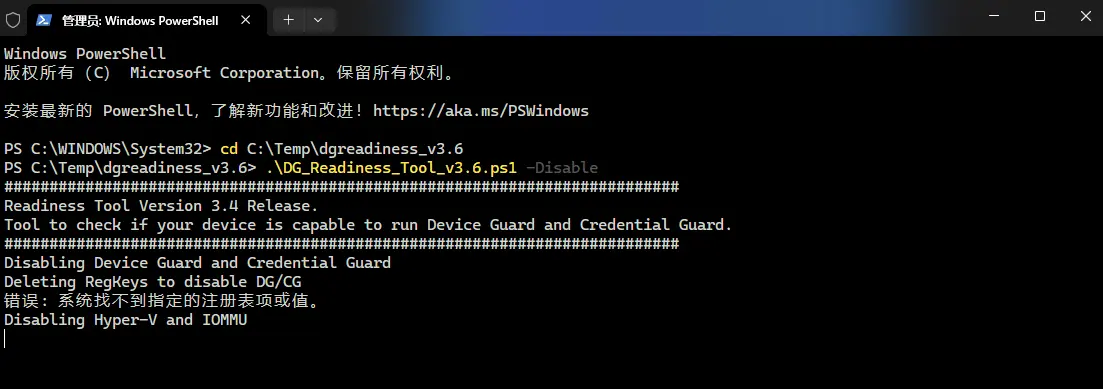
这里看到最下面一行Diabling Hyper-V and IOMMU说明就是成功了
第五步,完成执行后关闭终端或 PowerShell,并保存所有打开的文件,重启电脑。
重启后 Windows 会进入 Credential Guard Opt-out Tool,此时按下 Windows 徽标键或 F3 后再按下回车即可继续。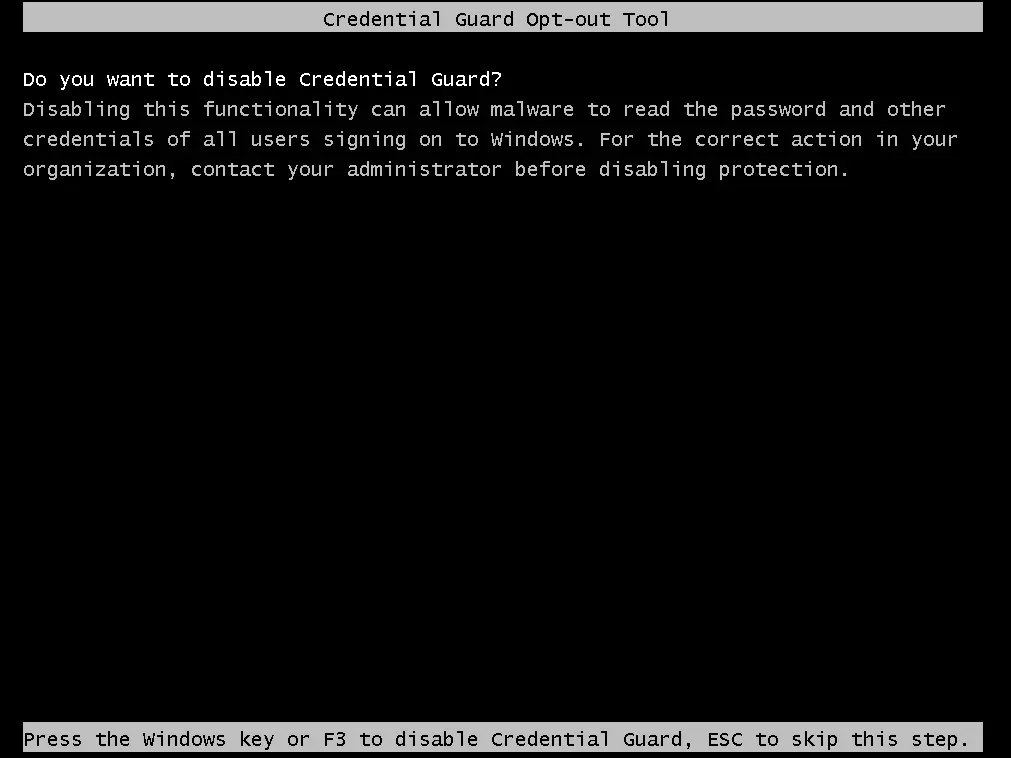
重启之后再次打开系统信息查看基于虚拟化的安全性,可以看到文字从启用/正在运行变成了未启用,这时候就可以正常启动ENSP中的路由器啦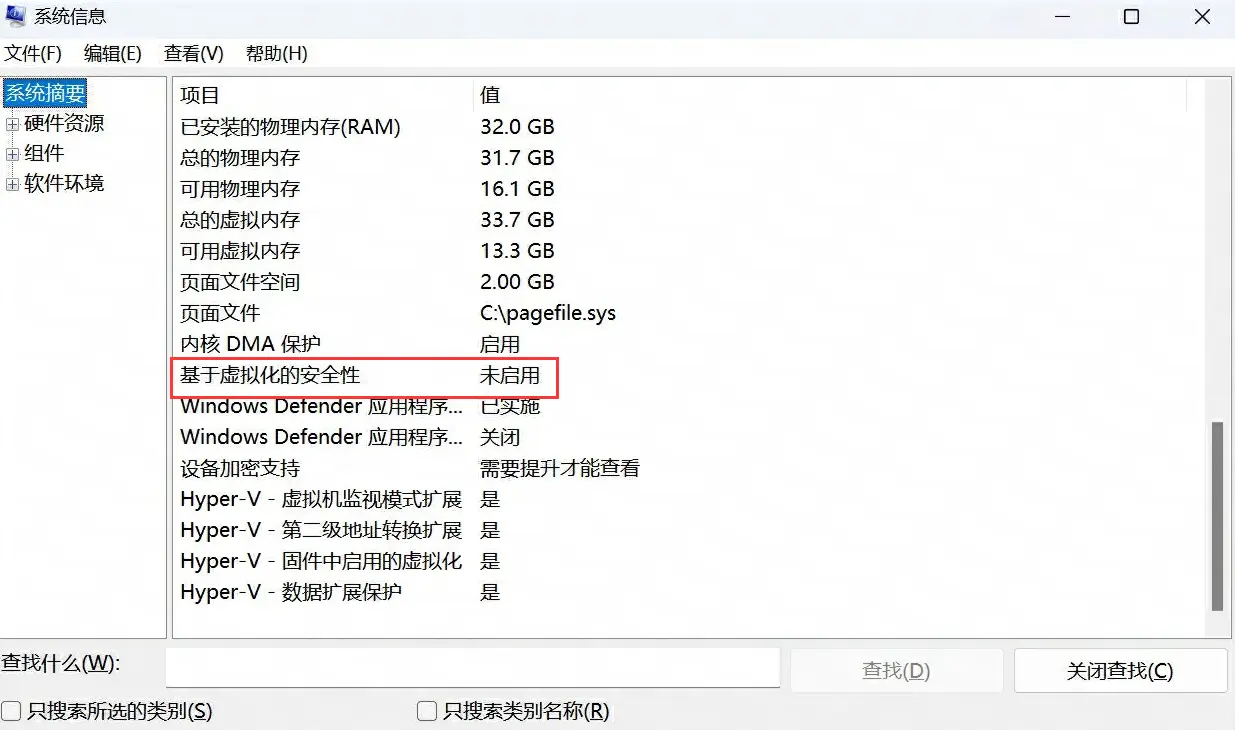
如果还不行的话记得查看一下第一步安装VirtualBox提示关闭的内存完整性是否关了
如果有其他问题或者更好的解决方案可以在评论区or Email告诉我哦
后记
不得不说微软写屎山的能力还是一堆一堆的,每次修点东西还得查找半天资料还不一定修的好,就像我的USB接口至今不能连接上我的手机(但是雷电口就正常),说明也不是驱动的问题,重装也无济于事,只能祈求微软少写点bug了
参考资料