前言
作为一个计算机系的学生,这个学期开了数据结构课,就不可避免的要写实验报告,但是其中的一部分是画出程序流程图,然而很多同学手上没有Visio的安装包 or 不喜欢老师发的过早的 Visio 2003版本,所以来给大学生写一篇超简单安装教程。
准备工作
- 一台电脑
- 一个网络连接较好的环境
- 一个可用空间足够的硬盘
安装步骤
1.下载Office Tool Plus
相信接触过Office Tool Plus的同学都知道,这是一个非常好用的Office软件部署工具,大部分同学又没有正版绑定密钥,所以这里先通过这个工具来下载镜像进行安装。
首先,进入官方网站
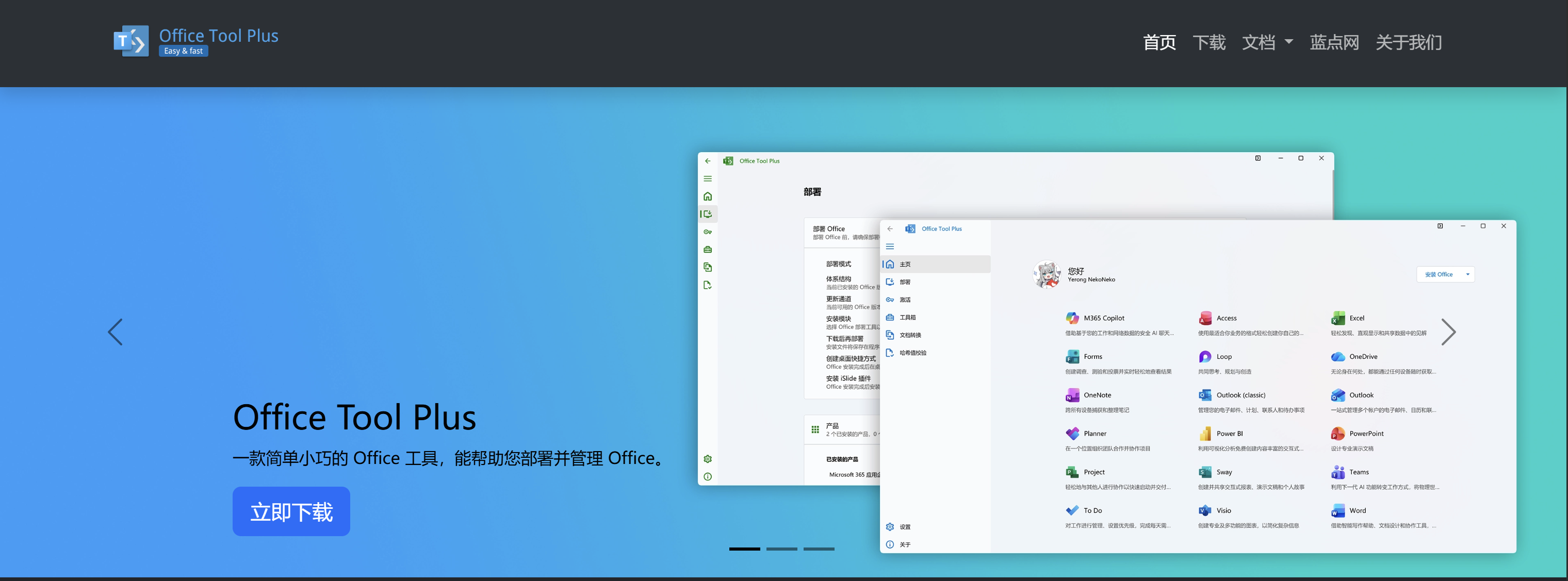
迎面而来的就是非常大的一个立即下载,点击它
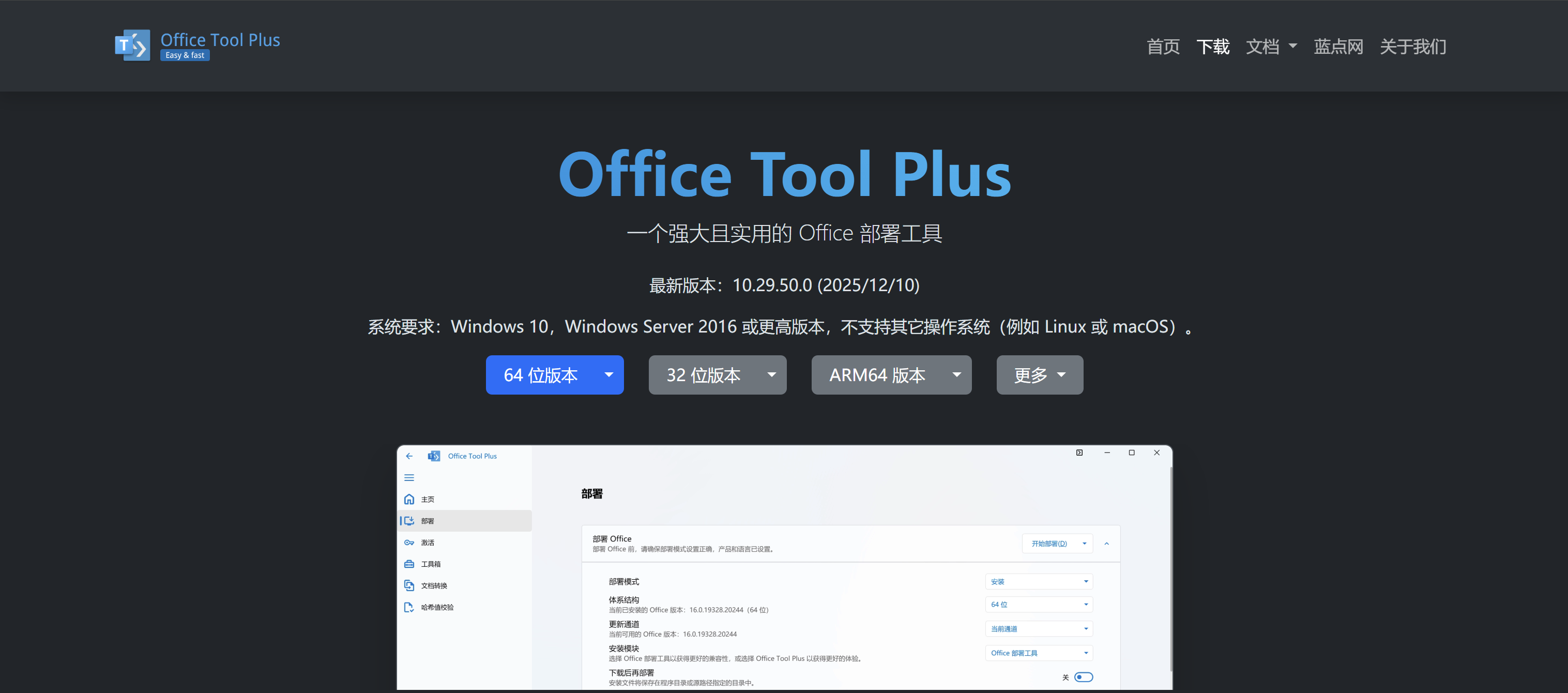
然后会跳转到上面这个页面,这里会给出三个架构供你选择
作为新时代的大学生宝宝用的大部分是X64,Arm64(很少)这两个架构,当然Arm64可以通过转译运行X64版本 就是安装时候可能出现问题
然后,点击64位版本进行下载,下载的时候可能遇到卡顿问题,这时候可以点击旁边的小三角形,你可以看到许多个选项
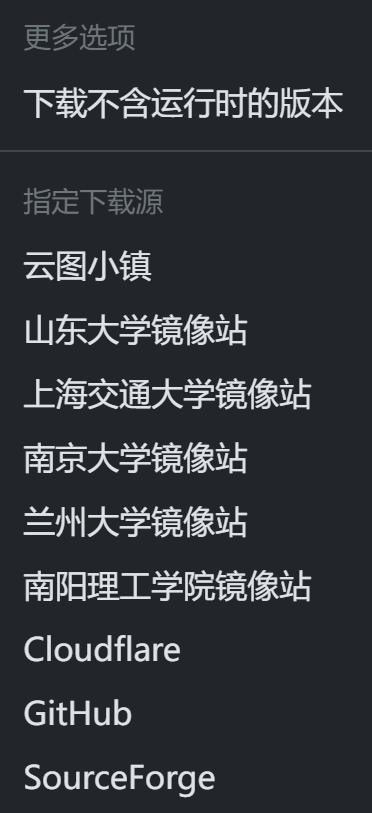
在Cloudflare之上的是国内大学的镜像站,如果你没有开启什么上网工具的话可以选择一个最快的镜像来下载软件
然后你就可以在电脑的下载文件夹里面看到这样一个压缩文件

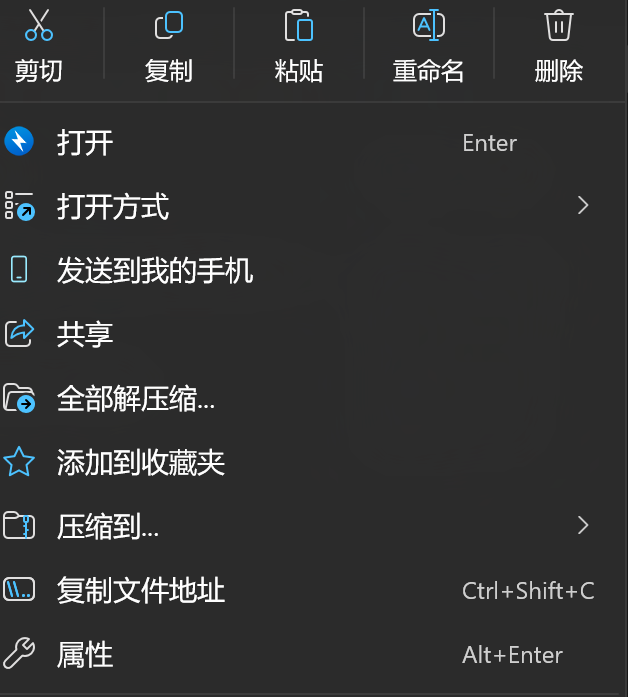
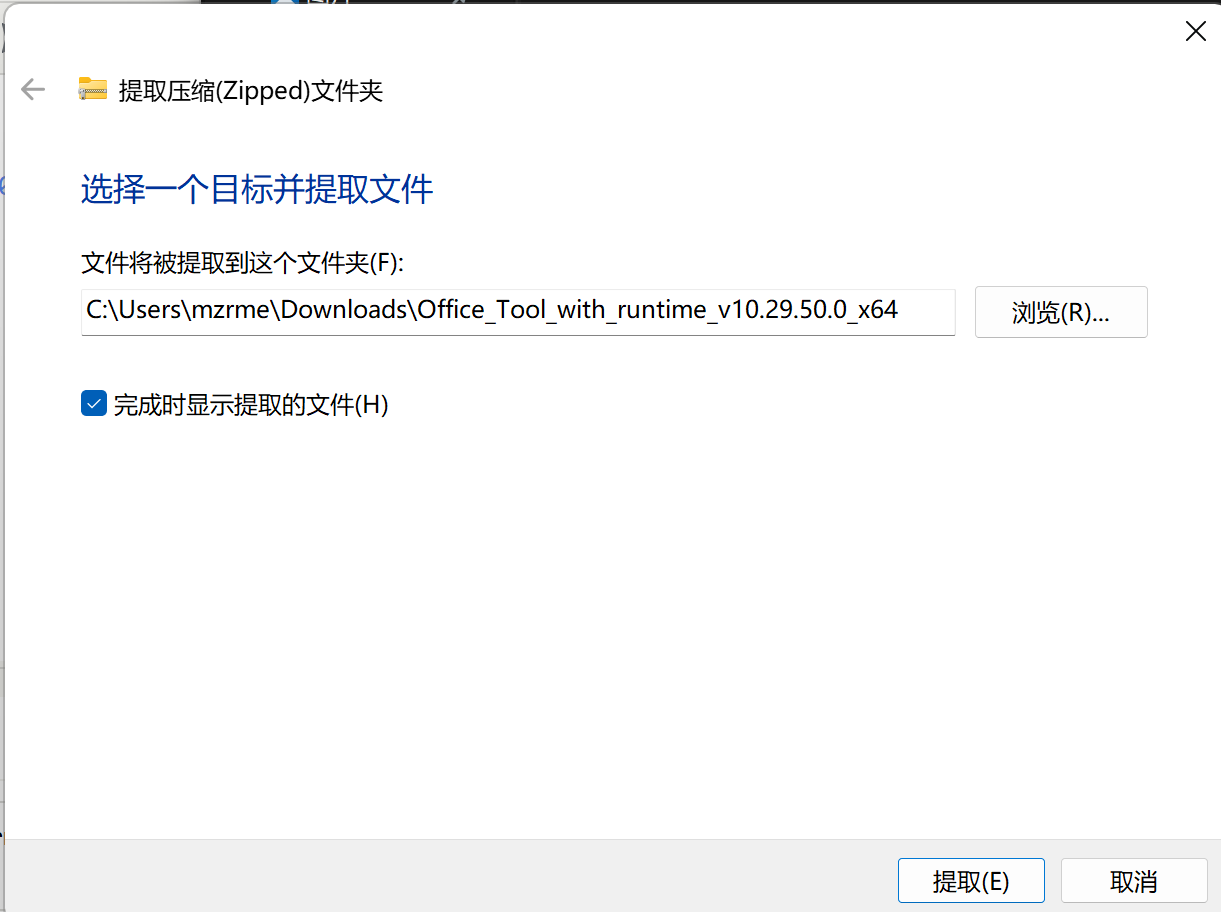
Windows是自带解压缩Zip功能的,所以右键-全部解压缩即可
选择你要放置文件的文件夹,点击提取
解压后你能得到这样的一个文件夹
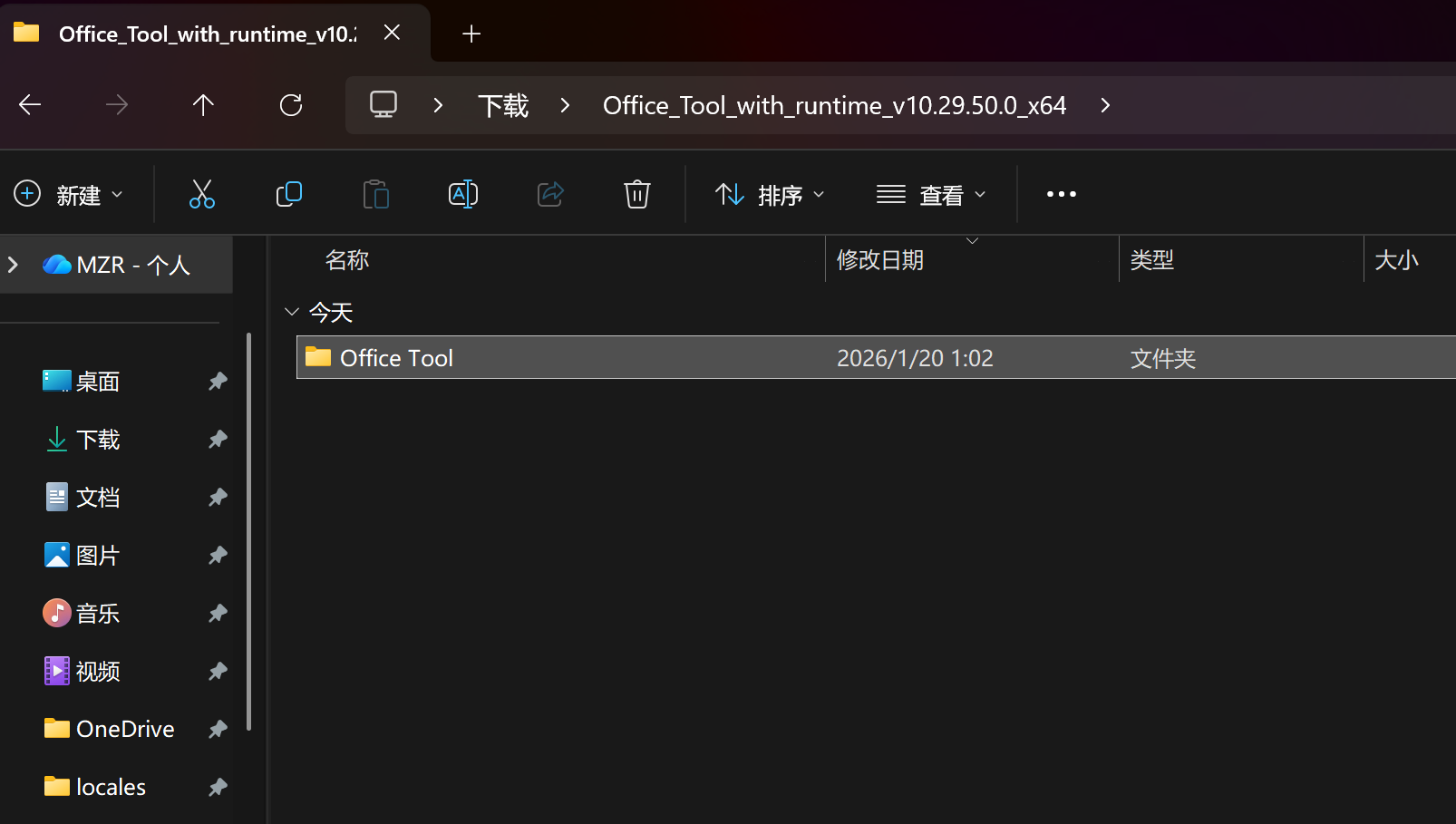
双击这个Office Tool文件夹进入
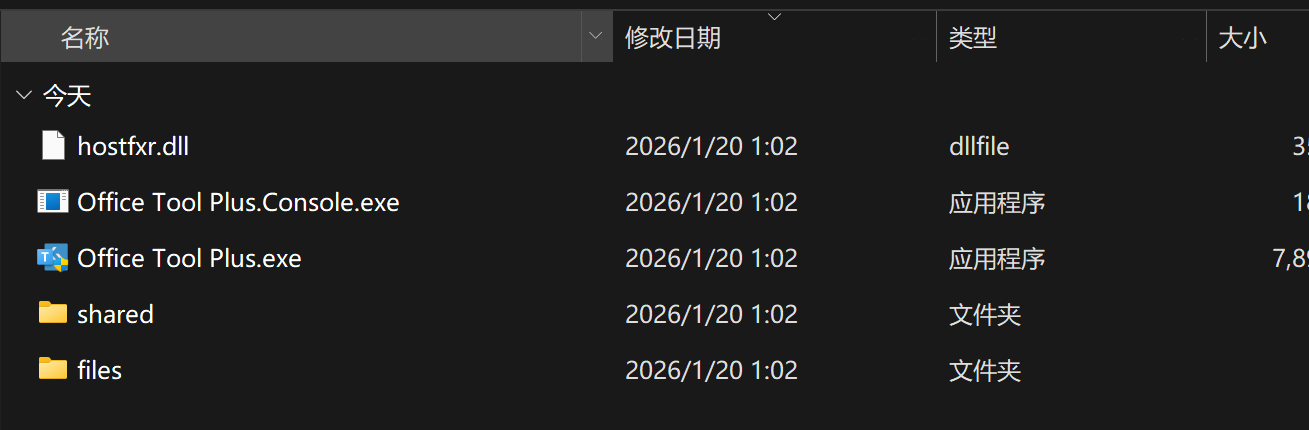
选择这个带有蓝色图标的Office Tool Plus.exe 双击打开
然后你就能进入下面这个页面
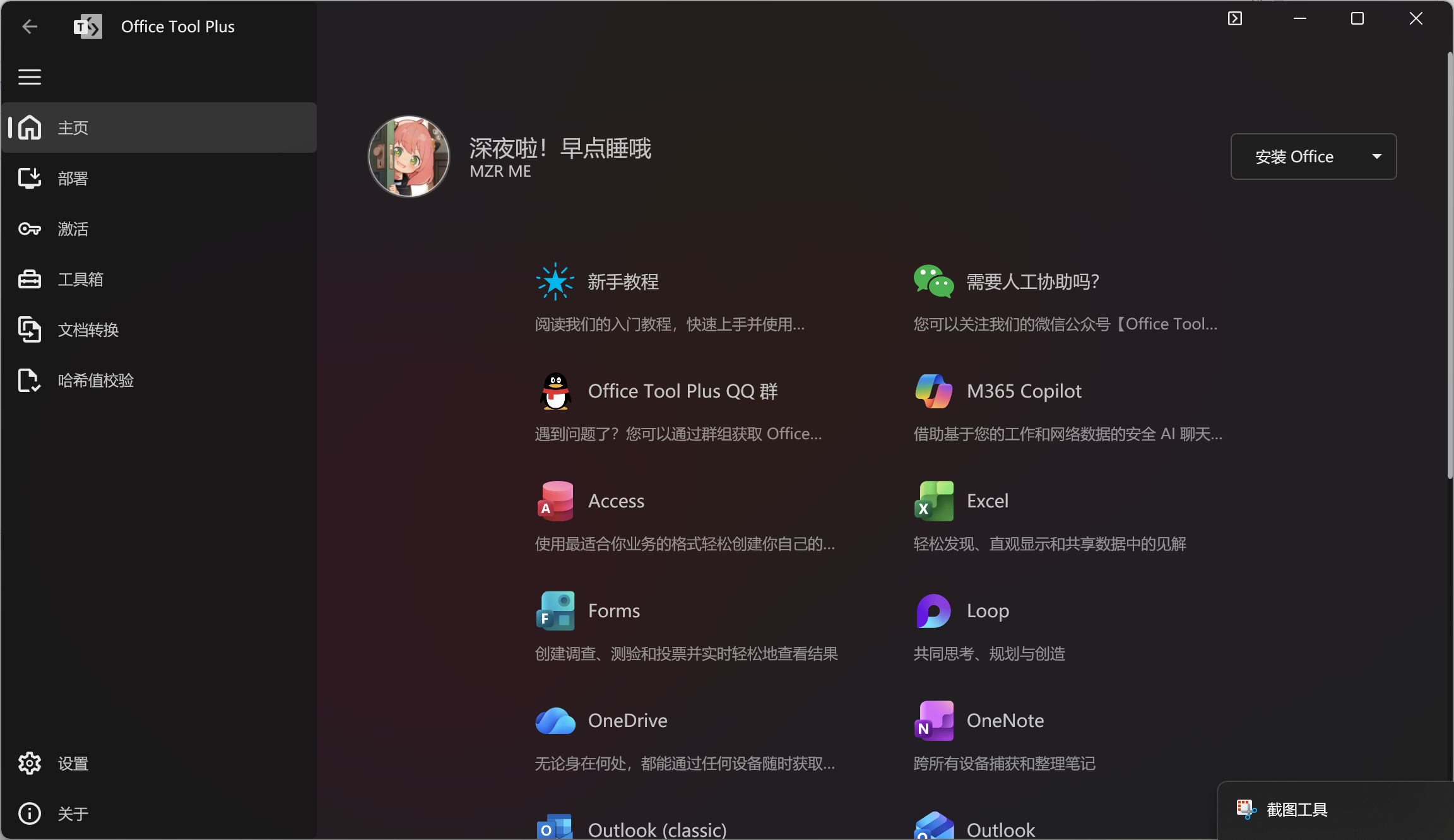
2.部署 Visio
如题,这时候就要进入下载阶段了,就像这个步骤所说的,我们这时候要点击左边导航栏的部署按钮
进入下面这个页面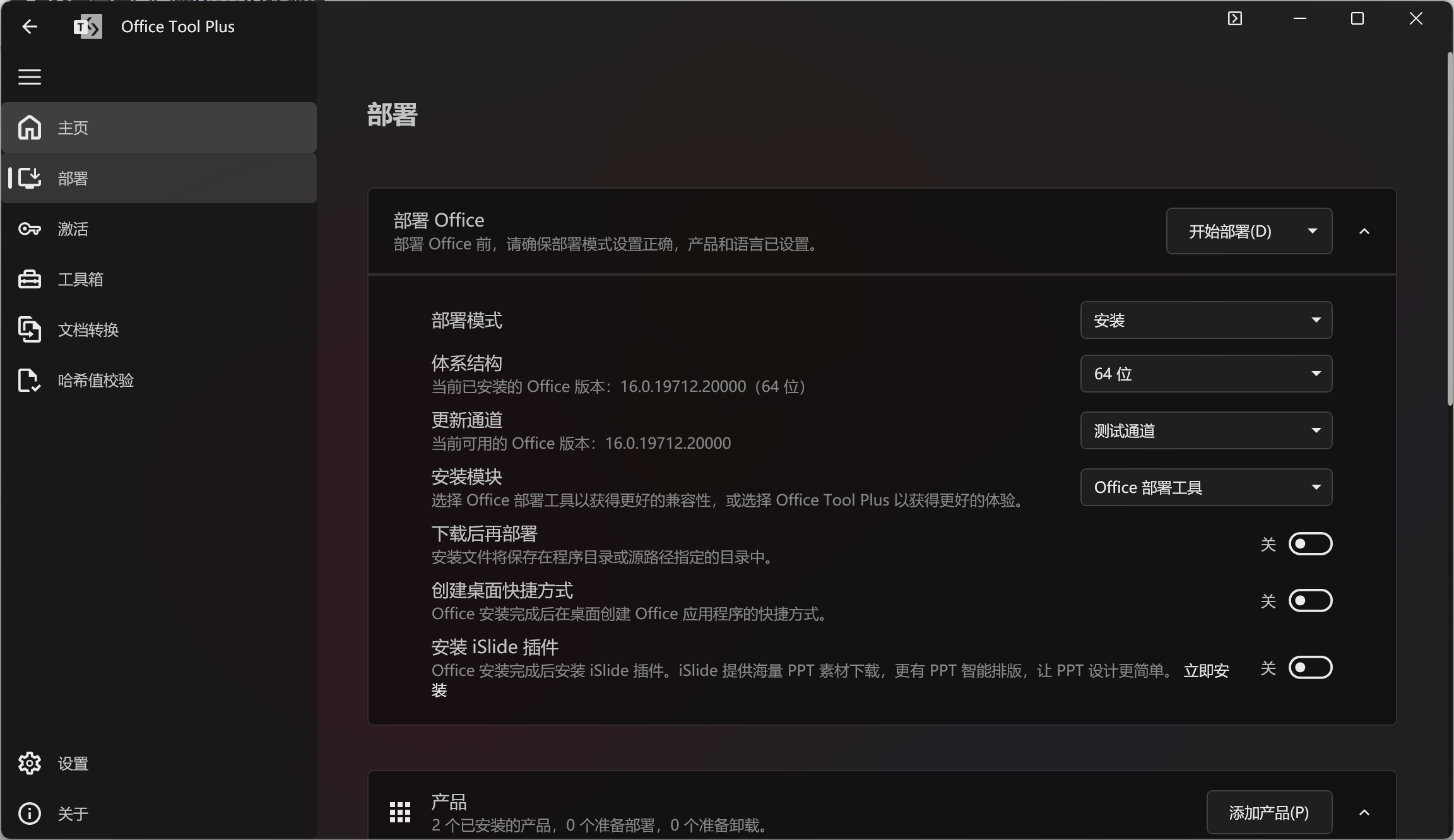
然后向下滑动,确保你能看见产品这个界面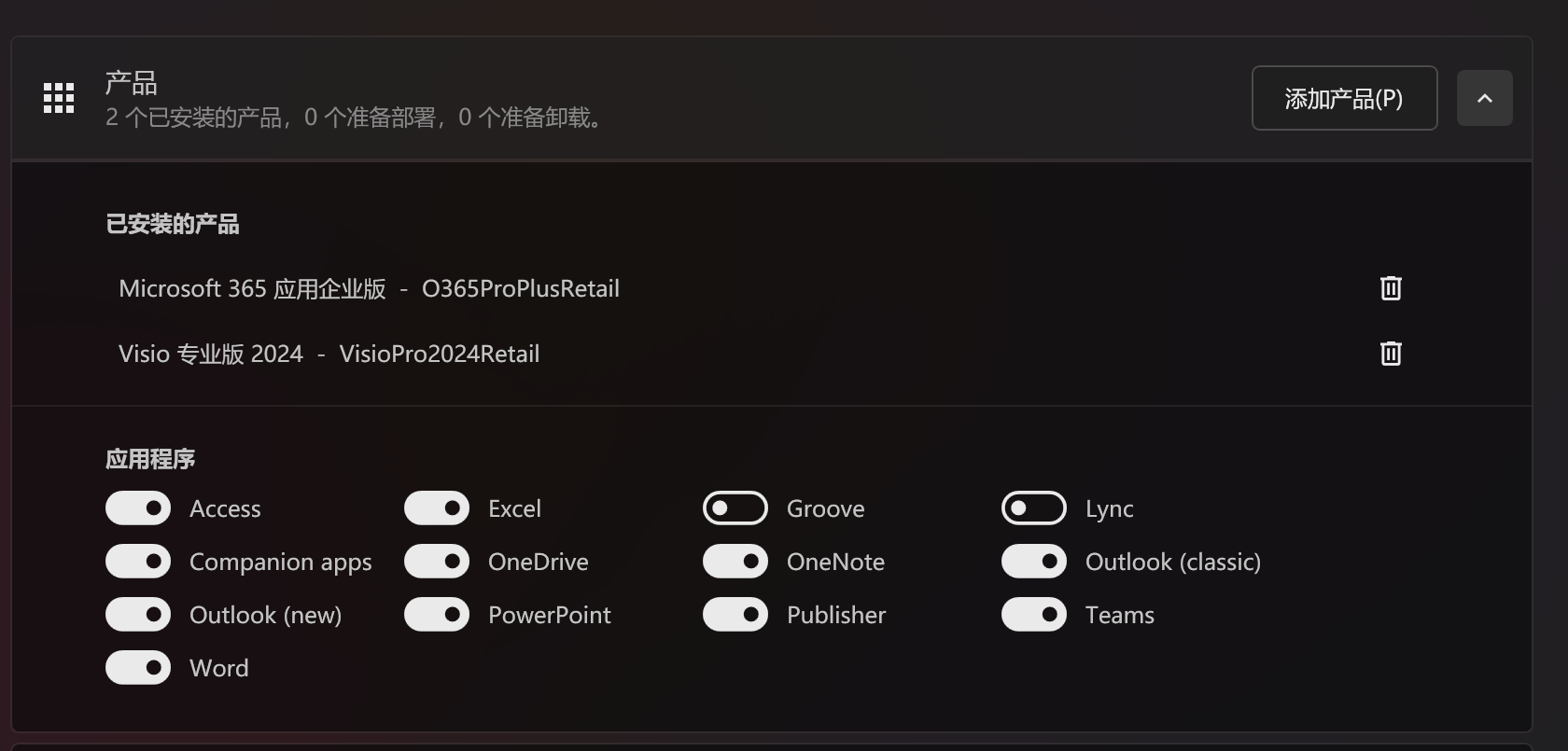
点击右边的添加产品,在搜索框输入Visio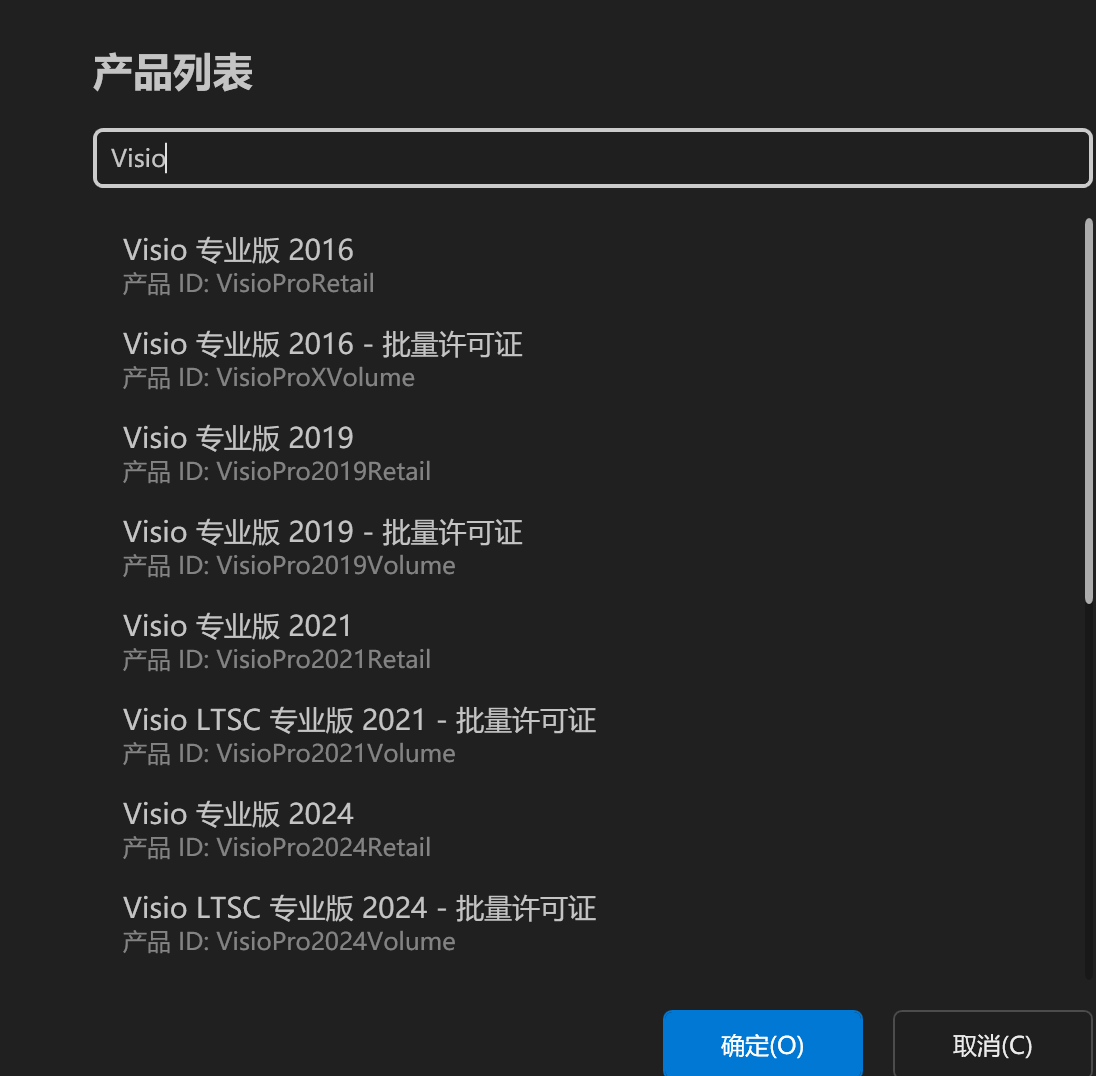
这时候你就可以看见涵盖Visio 2016到2024,从标准版到专业版的各大版本,然后选中你要的版本点击确定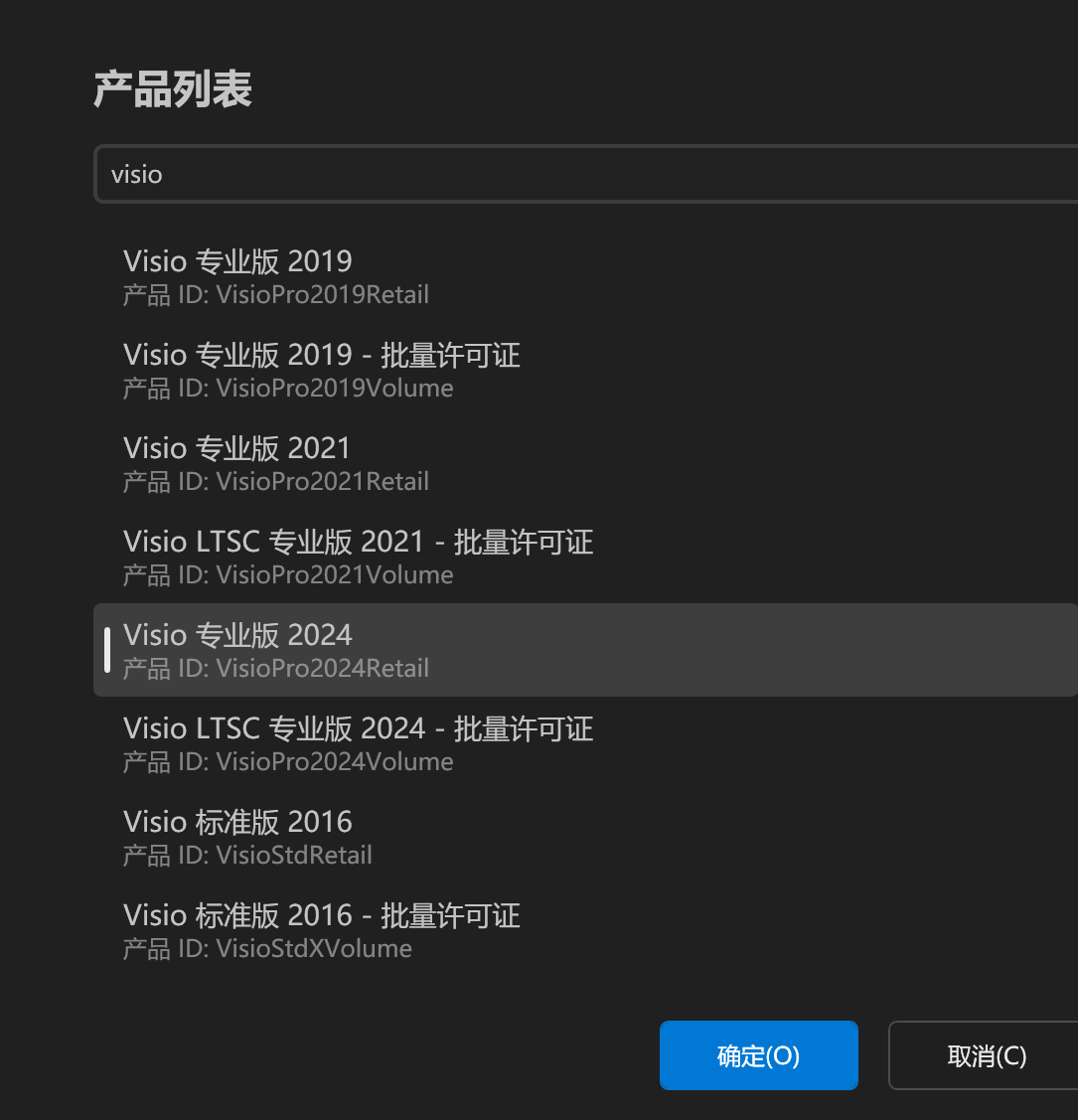
查看到产品框内有个待部署的产品和你选择的版本相同
拉到最上面点击开始部署即可
安装前记得确认一下这几个参数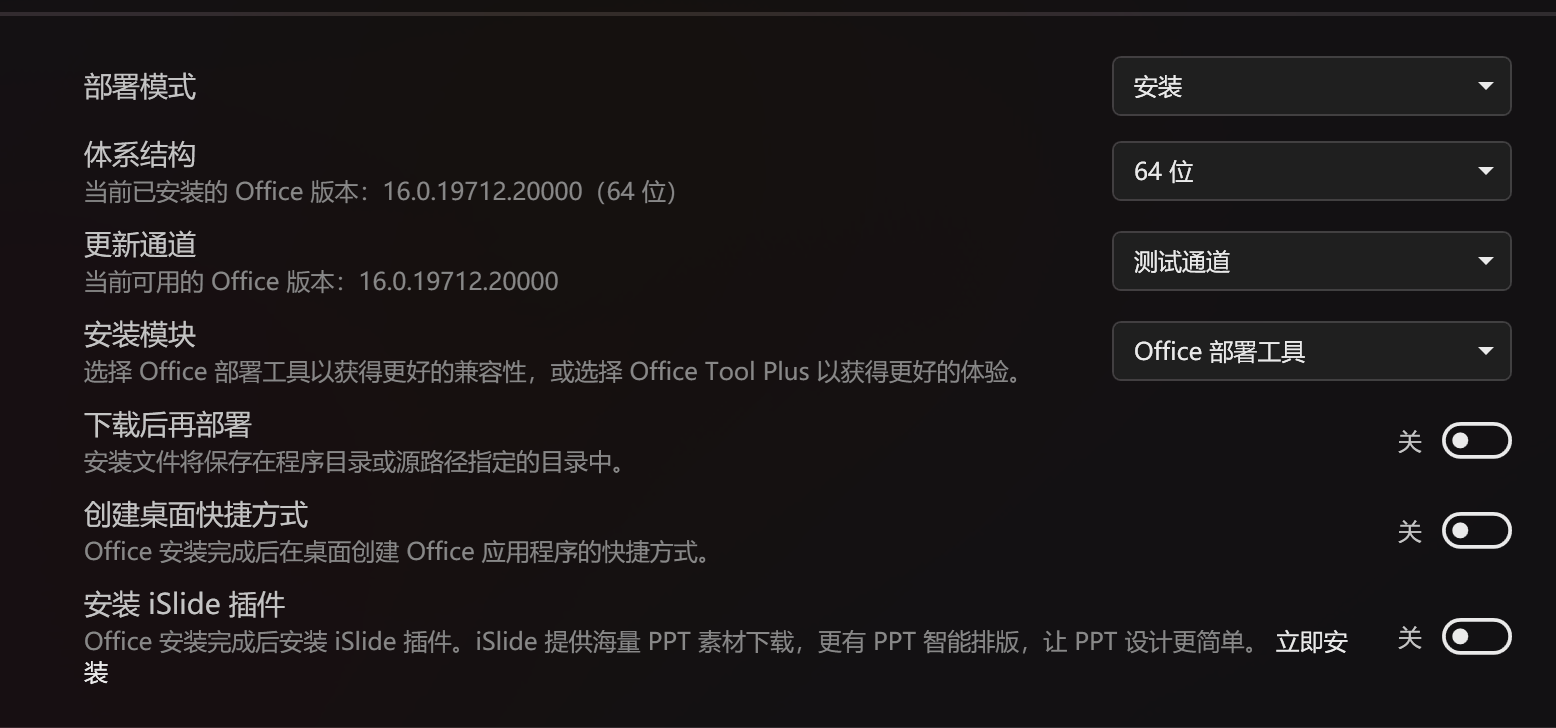
- 部署模式:安装
- 体系结构:根据你电脑来选(正常均为64位)
- 更新通道:默认即可
- 安装模块:任意二选一
如果你担心安装完找不到Visio软件的话可以把创建桌面快捷方式勾选起来
点击部署的时候会弹出这样一个窗口再次确认信息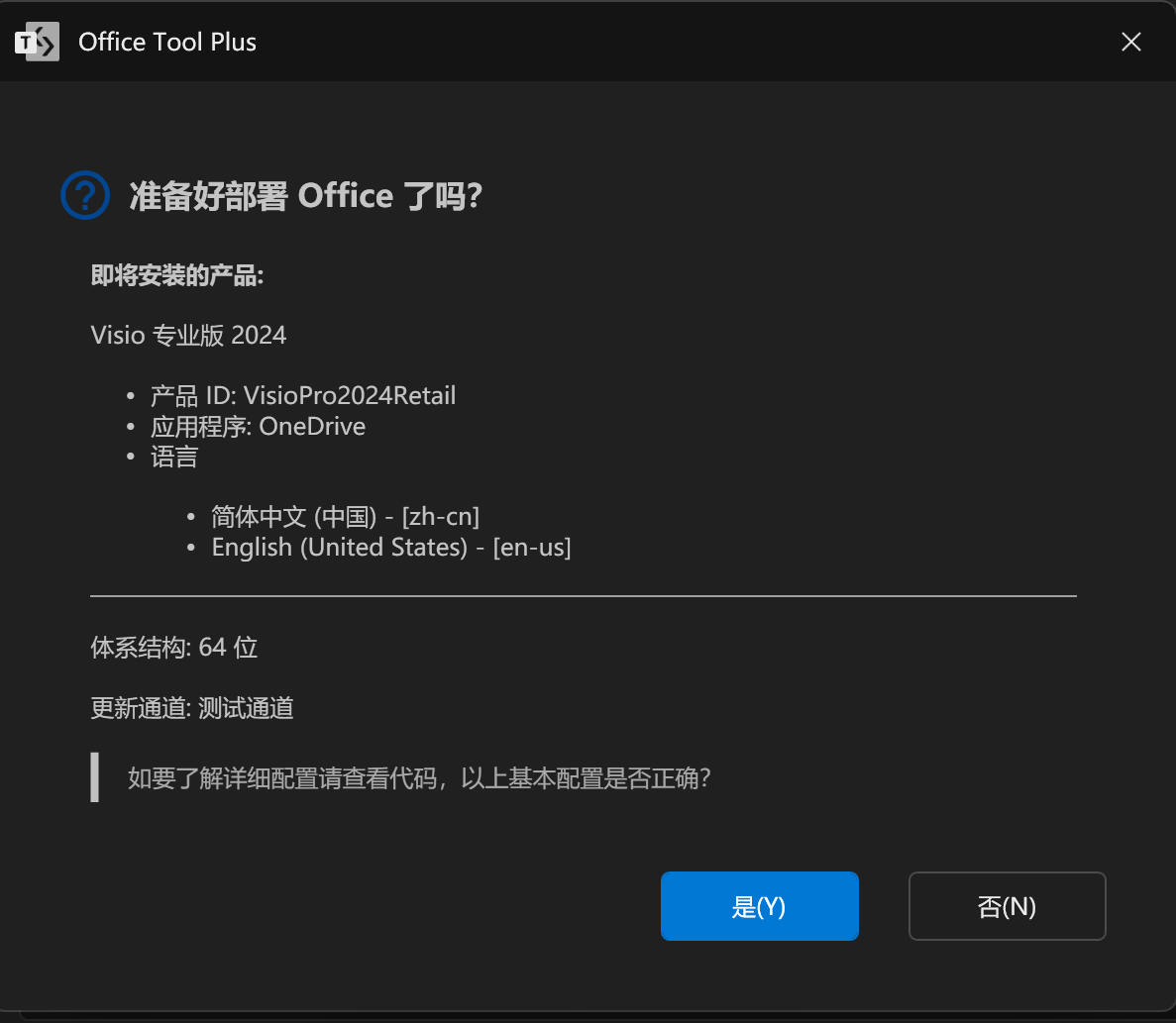
确认无误后点击是即可
然后Office部署工具会根据你设置好的配置自动启动
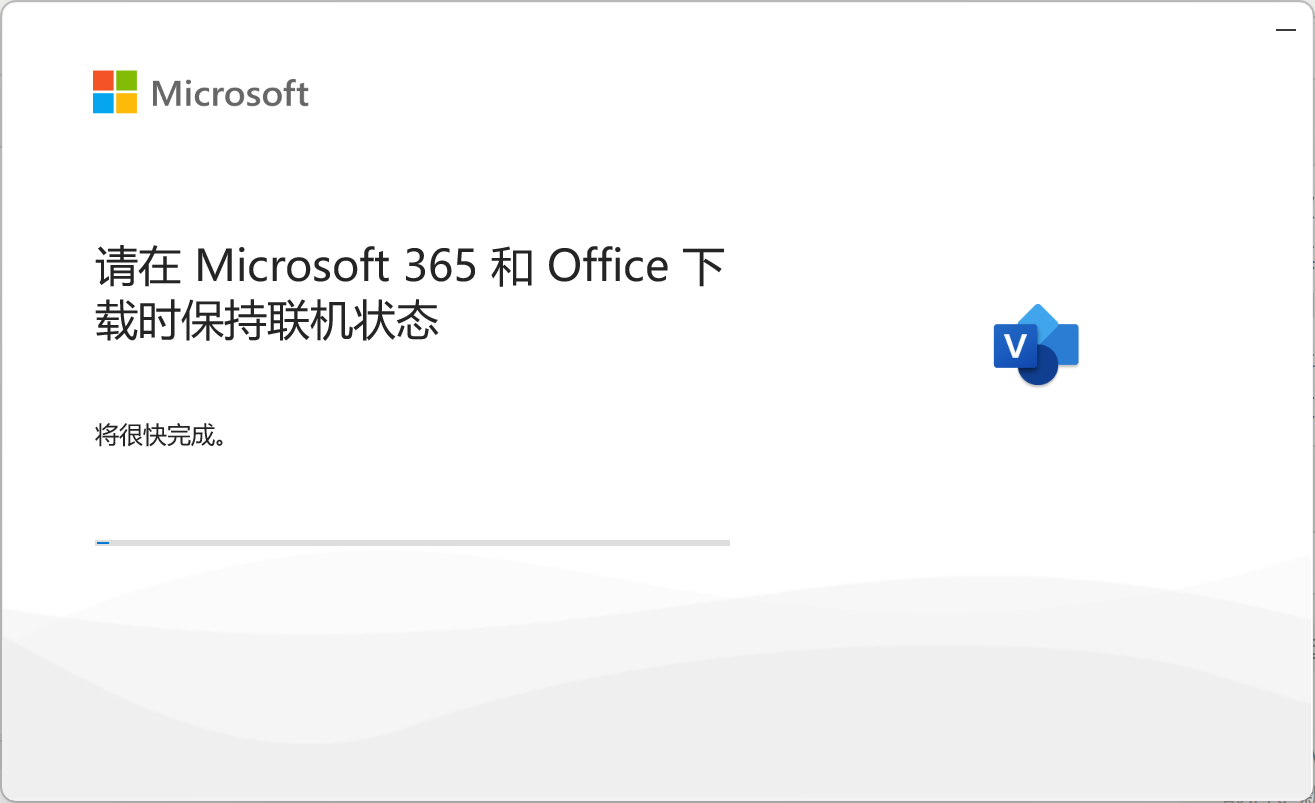
等待进度条走完即可,如果你需要查看进度的话可以在任务栏里面的小三角查看一下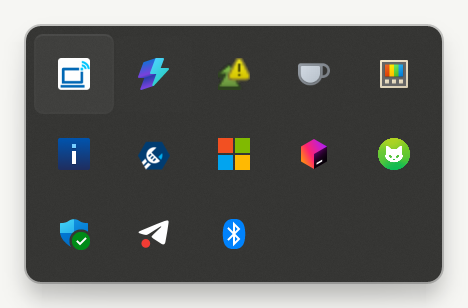
点击微软的那四个正方形图标,进度就会在界面的右下角弹出咯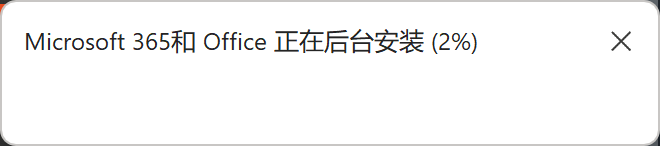
安装完成后你就可以看到安装程序提示了这样一个页面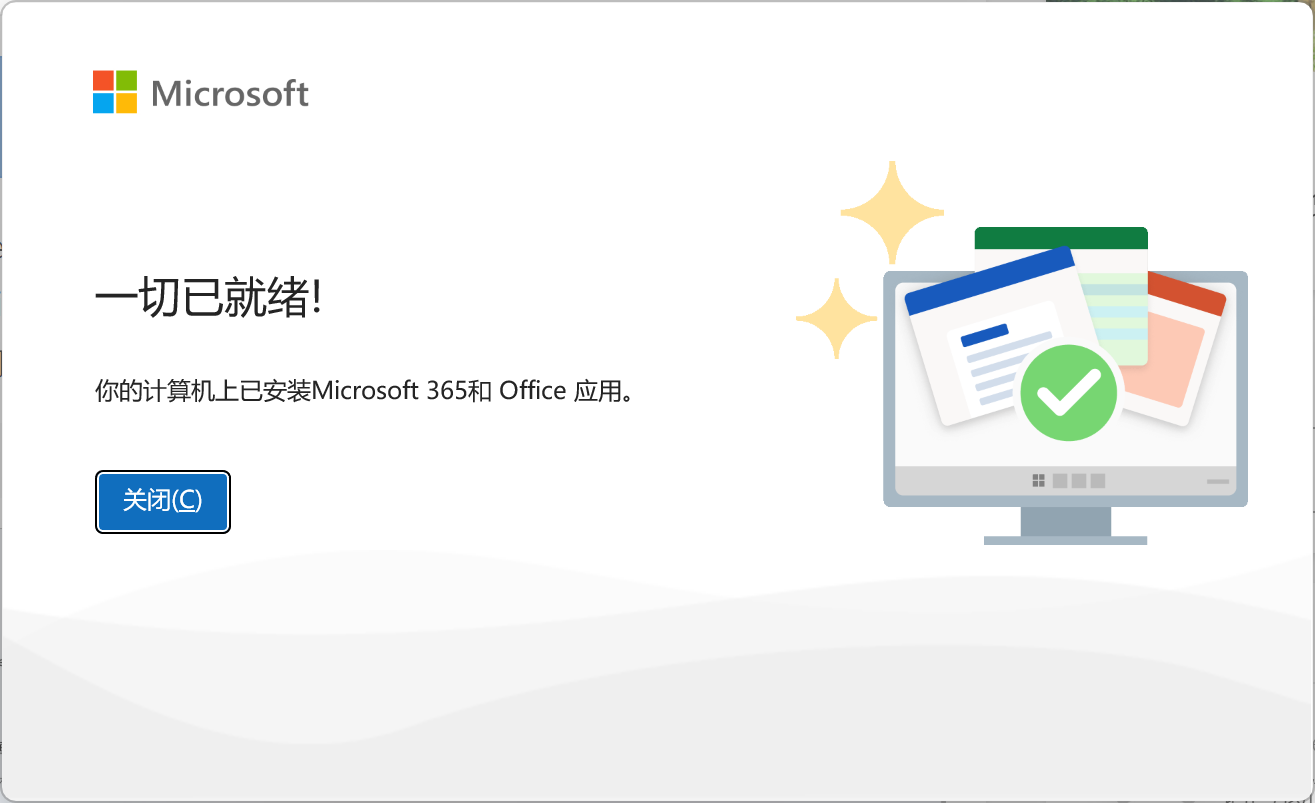
当然如果你选择的在桌面创建快捷方式的话就已经可以在桌面上看到它了
激活
众所周知,微软家的Office套件都是要钱的,所以这时候你打开Visio会提示你激活这个软件,不然14天后这个软件将被禁用,那么这时候给大家列出几个方案来激活软件
- 使用KMS服务器自动激活(180天有效期,需要自动任务刷新)
- 购买Key
- MAS激活脚本
购买Key的方案更适合土豪大学生们,这是一种介于正版盗版混合态的情况,当然更符合正版一点,Key的话从某宝 PDD都可以获取。这里简单给大家介绍一下价位,Visio2021(激活一次)差不多就10多块的样子,2024会贵很多但是只有绑定到账户这一种,差不多100小几十,21绑定到账户的价格会便宜一点,但也不是很多。在截止发文前如果你看到Visio 2024的价格低于50- 请不要购买它,因为有99.99%的概率是使用MAS来帮你激活的
KMS是一个老生常谈的激活方式了,网上许多激活工具都是基于它来开发的,这里不做赘述,简单而言就是用一个key来请求kms服务器来获取180天的授权
MAS的话属于一种破解方案,这里为了不被爬取到开一下回复可见
后记
说实话很奇葩,老师发了几个版本,一个Visio 2003,一个Visio 2010 他们没几个会安装,而且Visio 2010装完就是2013那个版本而且出现了奇奇怪怪的激活问题,所以说当然是自己装更好了(计算机行业特有的追新特性)
至于Visio 2003还是让他呆在历史的长河里面吧